Guía de mejores ajustes de AION 2: FPS, gráficos y rendimiento
Ajusta los gráficos de AION 2 con una prueba repetible: frame pacing, visibilidad, sincronización y la diferencia entre problemas de renderizado y retraso de red.
Los mejores ajustes de AION 2 son los que mantienen el combate legible y tu PC con buena respuesta durante el contenido que juegas. Empieza con una escena repetible, cambia una opción y compara el resultado. Esta guía ofrece un proceso de ajuste y no un preset de benchmark garantizado: para este artículo no se probó ningún PC específico, ni ganancias de fotogramas, ni el menú de ajustes completo de cada región.
Registra una referencia antes de ajustar
- Anota tu GPU, la resolución de tu pantalla, la tasa de refresco y la versión del cliente.
- Elige un lugar o encuentro repetible que represente el problema.
- Registra el preset seleccionado y el límite de fotogramas, y guarda capturas de pantalla de las opciones que cambies.
- Prueba el movimiento y los giros de cámara, no solo estar quieto.
- Compara más que un pico de FPS: fíjate en los picos de tiempo de fotograma, la claridad del objetivo y la sensación de respuesta.
Repite la prueba después de que el juego termine de cargar la escena. Una multitud de jugadores distinta, una descarga en segundo plano o una zona recién cargada pueden afectar la comparación. Guarda una nota breve de esos cambios para no atribuirle a un ajuste un resultado causado por condiciones diferentes.
Un punto de partida práctico
Opciones a revisar cuando tu cliente las muestre
| Familia de ajustes | Enfoque inicial | Qué comparar |
|---|---|---|
| Resolución y modo de pantalla | Empieza con la resolución nativa de tu pantalla; compara los modos de pantalla completa y sin bordes disponibles | Nitidez de la interfaz, frame pacing y comportamiento al cambiar de ventana en tu equipo. |
| Sombras e iluminación | Prueba bajar un nivel de calidad | Si las escenas exigentes mejoran sin ocultar información importante. |
| Reflejos, vegetación y detalle cosmético | Reduce una familia a la vez | Beneficio visible frente a los cambios en la imagen durante el movimiento. |
| Texturas | Mantén un nivel legible que se ajuste a la memoria gráfica disponible | Tirones o calidad de textura, sin asumir que esto siempre arregla los FPS bajos. |
| Efectos de jugadores o simplificación de apariencia | Usa con cuidado los controles de reducción disponibles | Conserva las mecánicas y los efectos que necesitas reconocer. |
| Desenfoque de movimiento, vibración de cámara y efectos de enfoque | Compara activados y desactivados cuando estén disponibles | Seguimiento de objetivos y comodidad durante los giros de cámara. |
| Límite de fotogramas | Elige una tasa que tu PC pueda mantener en la actividad probada | Consistencia y capacidad de respuesta, no solo los FPS máximos. |
La tabla agrupa los controles gráficos comunes; no garantiza que cada cliente regional de AION 2 muestre exactamente esas etiquetas. Omite una opción que no esté disponible en lugar de importar un archivo de configuración ajeno. Empieza con un preset moderado si hay uno, y luego ajusta la opción que marque una diferencia medible en tu sistema.
VSync, tasa de refresco variable y respuesta de los controles
No existe una instrucción universal de «VSync desactivado con VRR» para todas las pantallas. La guía de latencia de NVIDIA distingue entre una configuración de baja latencia que acepta el tearing y una configuración G-SYNC que usa sincronización y controles de latencia compatibles. Sigue la guía para tu GPU, monitor y modo de pantalla reales, y luego prueba el resultado. Un ajuste elegido para una combinación puede no servir para otra.
Si priorizas la capacidad de respuesta y aceptas el tearing, compara con la sincronización desactivada. Si quieres una imagen sin tearing, revisa la compatibilidad de tu monitor con VRR y las instrucciones de sincronización del fabricante de tu GPU. Quédate solo con la combinación que se comporte de forma consistente en tu hardware; no cambies varios ajustes del driver y del juego a la vez sin registrarlos.
Escalado y generación de fotogramas, cuando estén disponibles
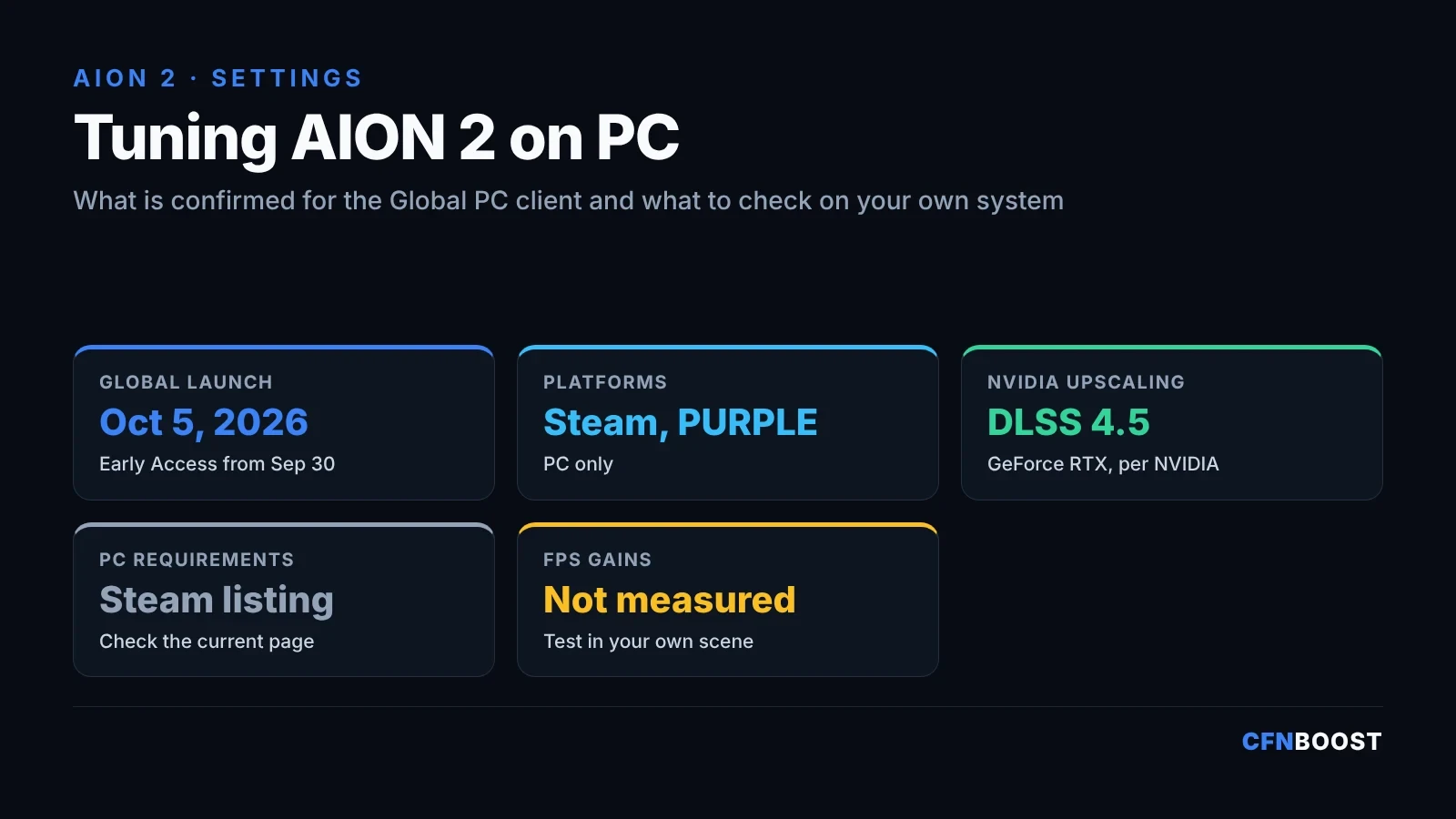
Cuando el cliente y la GPU ofrezcan un escalador, compara su modo orientado a la calidad con el renderizado nativo en la misma escena. Pasa a un modo más orientado al rendimiento solo si la mejora es útil y los objetivos en movimiento o la interfaz siguen siendo legibles. NVIDIA anunció compatibilidad con DLSS 4.5 para el lanzamiento occidental en GPUs GeForce RTX; esta guía no asume que FSR, la generación de fotogramas u otras opciones aparezcan en todas las tarjetas o clientes.
Si la generación de fotogramas está disponible, compárala por separado después de establecer una referencia estable. Una tasa de fotogramas mostrada más alta no demuestra por sí sola que la respuesta de los controles sea mejor. Guarda una comparación con y sin la opción del movimiento, el seguimiento de objetivos y el frame pacing, y revisa los avisos del publisher si una opción causa cierres inesperados. Evita tomar un contador de fotogramas generados como prueba de que el problema original de rendimiento está resuelto.
FPS bajos, tirones y retraso de red
Identifica el síntoma antes de cambiar los gráficos
| Síntoma | Comparación útil | Qué no asumir |
|---|---|---|
| FPS renderizados bajos de forma constante | Compara cambios de calidad o de resolución de renderizado en la misma escena | Que una sola captura identifica el componente limitante. |
| Tirones breves | Repite después de la carga; revisa el trabajo en segundo plano y la presión sobre la memoria | Que todo tirón necesita un ajuste de texturas más bajo. |
| Problemas solo en multitudes | Compara los controles de personajes visibles y efectos cuando estén disponibles | Que un campo vacío es un benchmark representativo. |
| Acciones retrasadas en el servidor con un renderizado por lo demás fluido | Revisa los indicadores de red del cliente y los avisos de servicio actuales | Que un preset gráfico reduce el ping de red del servidor. |
Ajustar los gráficos mejora la carga de renderizado local, mientras que el retraso de red tiene que ver con la conexión al servicio del juego. No cambies de servidor de juego ni compres un PC nuevo solo por un resultado de FPS que no mide el problema. Diagnostica primero el síntoma y compara los cambios que puedas probar con seguridad.
La visibilidad en combate es lo primero
Después de reducir los efectos, vuelve a jugar un encuentro que entiendas y confirma que los marcadores en el suelo, las señales de cast, los objetivos y la información de tus compañeros siguen siendo visibles. Una imagen más limpia no sirve si elimina la información que necesitas para reaccionar. Usa la menor reducción que resuelva el problema de las multitudes y conserva las señales que tu rol necesita.
Mantén un tamaño de interfaz legible y la información clave cerca de donde miras durante el combate. Revisa la salud, el estado del objetivo y los recursos después de cambiar la resolución de pantalla. Si juegas en grupo o PvP, prueba el resultado mientras te mueves y miras alrededor, en lugar de evaluar solo una captura estática.
Requisitos del sistema y actualizaciones de drivers
Usa el listado oficial de Steam o la página de descarga/soporte de tu publisher regional para consultar los requisitos mínimos y recomendados. Este artículo no reproduce una tabla de hardware sin verificar ni promete que cumplir con un mínimo te dé una tasa de FPS concreta. Compara el listado completo y sus notas de resolución o preset antes de elegir hardware.
Descarga las actualizaciones de drivers desde el fabricante de tu GPU y revisa los avisos de problemas conocidos del publisher. Anota una versión que funcione antes de actualizar, así podrás identificar si un problema posterior empezó con el driver o con el cambio del cliente. Evita descargas desconocidas de "arreglos de FPS" o cambios en el anti-cheat y en la seguridad como sustituto de un ajuste medido.
Una breve lista de verificación para probar ajustes
- Línea base guardada, con el cliente, el hardware, la pantalla y la escena anotados.
- Una sola opción cambiada y probada en la misma ruta.
- Sin perder ninguna mecánica esencial ni información de la interfaz.
- Capacidad de respuesta comparada, además de los FPS mostrados.
- Resultado comprobado en la actividad que originalmente tenía el problema.
- Ajustes que funcionan anotados antes de la siguiente actualización de drivers o del juego.
Para la parte de juego de la prueba, usa guía de comparación de dungeons para identificar la actividad que quieres jugar, o la guía de PvP del Abyss para preparar objetivos y grupo. Un servicio completa el alcance que elegiste; no es una solución para problemas de rendimiento del PC o de la red.
Preguntas frecuentes sobre ajustes de AION 2
Servicios relacionados de CFNBoost
Boost de rango de Arena
- 10 niveles de rango
- Paga por diferencia de rango
- Jugado por PROs
Abyss Points
- De 10K a 5M de AP
- Extras de Traces
- Farmeo rápido
Mazmorras diarias
- 2 mazmorras diarias
- Hasta 7 runs
- Extras de colecciones
Preguntas sobre rendimiento
¿Cuál es el mejor preset para cualquier PC?
Aquí no se establece ningún preset universal probado. Empieza con una línea base repetible y quédate con los cambios que mejoren tu propia escena representativa.
¿Debo desactivar siempre el VSync con VRR?
No. La combinación correcta de sincronización depende de la GPU, el monitor, el modo de pantalla y tu objetivo de latencia. Consulta las recomendaciones del fabricante del hardware y compara con tu configuración.
¿Por qué bajar las texturas no arregló los FPS?
La calidad de las texturas no es necesariamente la causa del problema medido. Compara la carga de renderizado, la presión de memoria y el comportamiento en multitudes, en lugar de asumir que una sola opción arregla todos los síntomas.
¿Frame Generation significa menos retraso de entrada?
Un contador más alto en pantalla, por sí solo, no demuestra una mejor capacidad de respuesta. Compara por separado la sensación de control y el rendimiento base de renderizado.
¿Los ajustes gráficos reducen el ping?
Afectan al renderizado local y a la respuesta visual, no al retraso de la red con el servidor.
¿Dónde debo revisar los requisitos del PC?
Usa el listado oficial actual de Steam o la página de soporte del publisher regional, incluyendo el contexto de resolución y preset que indiquen.
¿AION 2 es compatible con DLSS?
NVIDIA anunció compatibilidad con DLSS 4.5 para el lanzamiento occidental de AION 2 en GPUs GeForce RTX. Revisa qué modos de DLSS muestra tu cliente y compáralos con el renderizado nativo en la misma escena antes de quedarte con uno.