AION 2 Beste Einstellungen: FPS, Grafik & Performance
Optimiere die AION 2 Grafik mit einem wiederholbaren Test: Frame Pacing, Sichtbarkeit, Synchronisation und der Unterschied zwischen Rendering-Problemen und Netzwerkverzögerung.
Die besten AION 2 Einstellungen sind die, bei denen der Kampf gut lesbar bleibt und dein eigener PC in den Inhalten, die du spielst, flüssig reagiert. Fang mit einer wiederholbaren Szene an, ändere eine Option und vergleiche das Ergebnis. Dieser Guide liefert einen Ablauf zum Abstimmen und kein behauptetes Benchmark-Preset: Für diesen Artikel wurde weder ein bestimmter PC noch ein FPS-Gewinn oder das vollständige Einstellungsmenü der einzelnen Regionen getestet.
Halte vor dem Abstimmen eine Baseline fest
- Notiere deine GPU, die Auflösung des Displays, die Bildwiederholrate und die Client-Version.
- Wähle einen wiederholbaren Ort oder Kampf, der für das Problem repräsentativ ist.
- Halte das gewählte Preset und das Frame-Rate-Limit fest und speichere Screenshots der Optionen, die du änderst.
- Teste Bewegung und Kameraschwenks, nicht nur das Stehen.
- Vergleiche mehr als nur eine maximale FPS-Zahl: Achte auf Frametime-Spitzen, Zielklarheit und Eingabegefühl.
Wiederhole den Test, nachdem das Spiel die Szene fertig geladen hat. Eine andere Spielermenge, ein Download im Hintergrund oder ein neu geladenes Gebiet können den Vergleich beeinflussen. Mach dir kurze Notizen zu solchen Änderungen, damit du eine Einstellung nicht für ein Ergebnis lobst, das von anderen Bedingungen kommt.
Ein praktischer Startpunkt
Optionen, die du prüfen kannst, wenn dein Client sie anzeigt
| Einstellungsgruppe | Ausgangsansatz | Was du vergleichen solltest |
|---|---|---|
| Auflösung und Anzeigemodus | Starte mit der nativen Auflösung deines Displays; vergleiche die verfügbaren Vollbild- und Borderless-Modi | UI-Schärfe, Frame Pacing und Umschaltverhalten bei deinem Setup. |
| Schatten und Beleuchtung | Probiere eine Qualitätsstufe niedriger | Ob anspruchsvolle Szenen besser laufen, ohne dass wichtige Informationen verschwinden. |
| Reflexionen, Vegetation und kosmetische Details | Reduziere jeweils nur eine Gruppe | Sichtbarer Nutzen im Vergleich zu Bildveränderungen bei Bewegung. |
| Texturen | Wähle eine gut lesbare Stufe, die zu deinem verfügbaren Grafikspeicher passt | Ruckler oder Texturqualität, statt einfach anzunehmen, dass das immer niedrige FPS behebt. |
| Spielereffekte oder vereinfachte Darstellung | Nutze die verfügbaren Reduzierungsoptionen mit Bedacht | Behalte Mechaniken und Effekte, die du erkennen musst. |
| Motion Blur, Kamerawackeln und Fokuseffekte | Vergleiche an und aus, wo verfügbar | Zielverfolgung und Komfort bei Kameraschwenks. |
| Frame-Rate-Limit | Wähle eine Rate, die dein PC in der getesteten Aktivität halten kann | Konstanz und Reaktionsfähigkeit, nicht nur maximale FPS. |
Die Tabelle fasst gängige Grafikoptionen zusammen; sie garantiert nicht, dass jeder regionale AION 2 Client genau diese Bezeichnungen anzeigt. Überspringe eine nicht vorhandene Option, statt eine fremde Konfigurationsdatei zu übernehmen. Starte, wenn möglich, mit einem mittleren Preset und passe dann die Option an, die auf deinem System einen messbaren Unterschied macht.
VSync, Variable Refresh Rate und Eingabereaktion
Eine allgemeingültige Anweisung „VSync aus mit VRR“ gibt es nicht für jedes Display. Die Latenz-Hinweise von NVIDIA unterscheiden zwischen einem Low-Latency-Setup, das Tearing in Kauf nimmt, und einem G-SYNC-Setup mit Synchronisation und unterstützten Latenzoptionen. Folge den Hinweisen für deine tatsächliche GPU, deinen Monitor und Anzeigemodus und teste dann das Ergebnis. Eine Einstellung, die für eine Kombination passt, kann für eine andere ungeeignet sein.
Wenn dir Reaktionsfähigkeit wichtiger ist und du Tearing akzeptierst, vergleiche mit deaktivierter Synchronisation. Wenn du ein Bild ohne Tearing willst, prüfe die VRR-Unterstützung deines Monitors und die Synchronisationsanleitung des GPU-Herstellers. Behalte nur die Kombination, die auf deiner Hardware stabil läuft; ändere nicht gleichzeitig mehrere Treiber- und Spieleinstellungen, ohne sie zu notieren.
Upscaling und Frame Generation, wo verfügbar
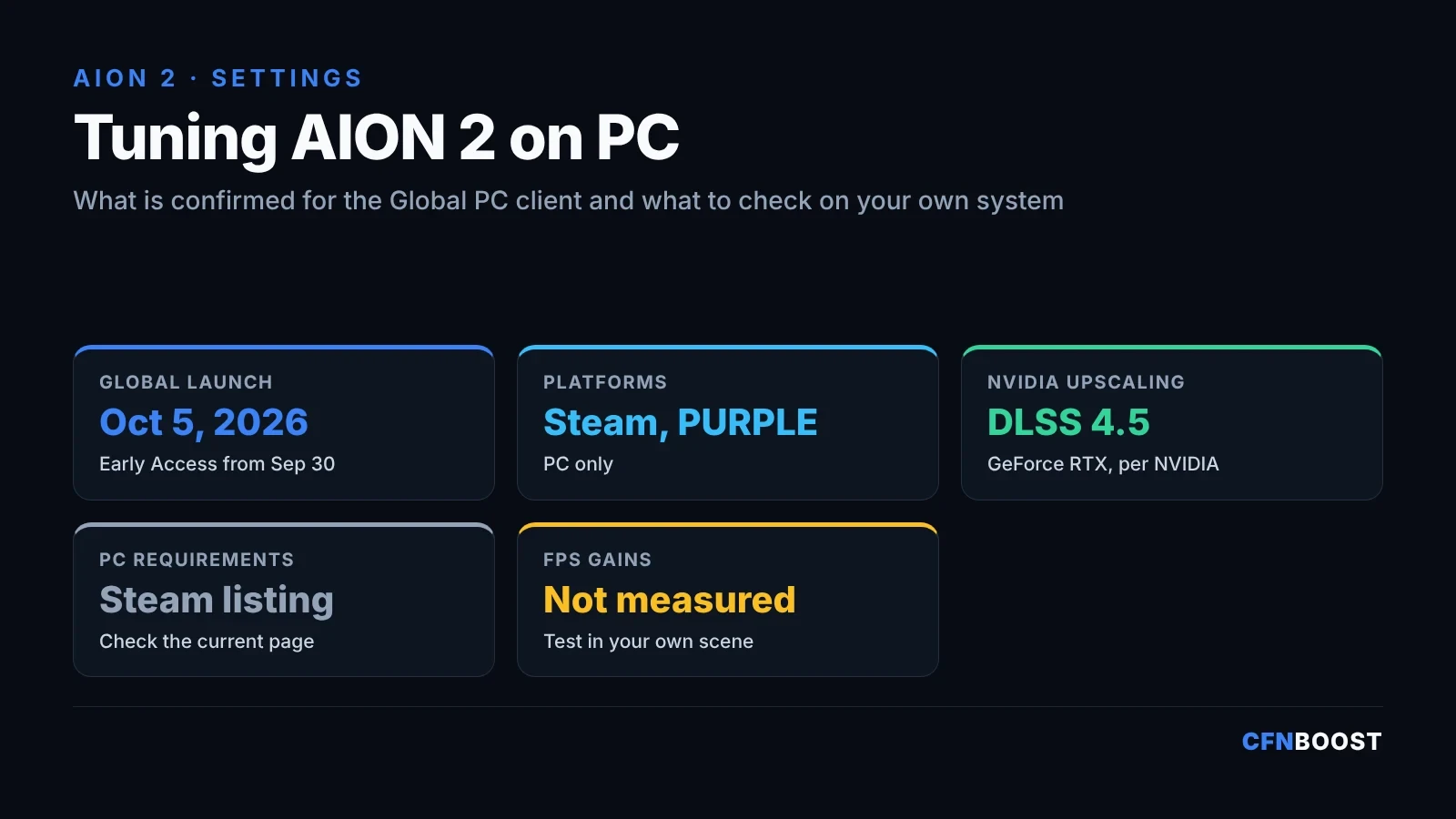
Wenn Client und GPU einen Upscaler anbieten, vergleiche seinen qualitätsorientierten Modus in derselben Szene mit nativem Rendering. Wechsle nur dann in einen leistungsorientierteren Modus, wenn die Verbesserung spürbar ist und bewegte Ziele oder die UI lesbar bleiben. NVIDIA hat DLSS 4.5-Unterstützung für die westliche Version auf GeForce RTX GPUs angekündigt; dieser Guide setzt nicht voraus, dass FSR, Frame Generation oder andere Optionen auf jeder Karte oder in jedem Client erscheinen.
Wenn Frame Generation verfügbar ist, vergleiche sie separat, nachdem du eine stabile Baseline hast. Eine höhere angezeigte Bildrate allein beweist keinen reaktionsfreudigeren Eingabepfad. Halte einen An/Aus-Vergleich von Bewegung, Zielverfolgung und Frame Pacing fest und prüfe die Hinweise des Publishers, falls eine Option Abstürze verursacht. Betrachte einen Zähler für generierte Frames nicht als Beweis, dass das ursprüngliche Leistungsproblem gelöst ist.
Niedrige FPS, Stottern und Netzwerkverzögerung
Erkenne zuerst das Symptom, bevor du Grafikeinstellungen änderst
| Symptom | Nützlicher Vergleich | Was du nicht annehmen solltest |
|---|---|---|
| Dauerhaft niedrige gerenderte FPS | Vergleiche Qualitäts- oder Render-Auflösungs-Änderungen in derselben Szene | Ein einzelner Screenshot zeigt die limitierende Komponente. |
| Kurze Ruckler | Wiederhole den Test nach dem Laden; prüfe Hintergrundprozesse und Speicherauslastung | Jeder Ruckler braucht eine niedrigere Texturstufe. |
| Probleme nur in Menschenmengen | Vergleiche die Optionen für sichtbare Charaktere und Effekte, wo verfügbar | Ein leeres Feld ist ein repräsentativer Benchmark. |
| Verzögerte Server-Aktionen bei sonst flüssigem Rendering | Prüfe die Netzwerkanzeigen des Clients und aktuelle Service-Hinweise | Ein Grafik-Preset senkt den Ping zum Server. |
Grafikoptimierung verbessert die lokale Rendering-Last, während Netzwerkverzögerung die Verbindung zum Spieledienst betrifft. Wechsle nicht den Spielserver und kaufe nicht einen neuen PC allein wegen eines FPS-Ergebnisses, das das Problem gar nicht misst. Finde zuerst das Symptom heraus und vergleiche die Änderungen, die du sicher testen kannst.
Sichtbarkeit im Kampf kommt zuerst
Nachdem du die Effekte reduziert hast, spiel einen Encounter, den du gut kennst, noch einmal und prüfe, ob Bodenmarkierungen, Cast-Hinweise, Ziele und Infos zu deinen Teammitgliedern noch sichtbar sind. Ein saubereres Bild bringt nichts, wenn dabei Informationen wegfallen, die du zum Reagieren brauchst. Reduziere so wenig wie möglich, um das Problem mit der Menschenmenge zu lösen, und behalte dabei die Hinweise, die deine Rolle braucht.
Wähle eine gut lesbare UI-Größe und platziere wichtige Informationen nah an der Stelle, auf die du im Kampf schaust. Prüfe nach einer Änderung der Anzeigeauflösung Leben, Zielstatus und Ressourcen. Teste das Ergebnis bei Gruppen- oder PvP-Spielen in Bewegung und mit Umsehen, statt nur einen statischen Screenshot zu beurteilen.
Systemanforderungen und Treiber-Updates
Nutze die aktuelle offizielle Steam-Seite oder die Download-/Support-Seite deines regionalen Publishers für die minimalen und empfohlenen Anforderungen. Dieser Artikel enthält keine ungeprüfte Hardware-Tabelle und verspricht nicht, dass das Erreichen der Mindestanforderungen eine bestimmte Bildrate garantiert. Vergleiche den vollständigen Eintrag samt Hinweisen zu Auflösung oder Preset, bevor du Hardware auswählst.
Lade Treiber-Updates beim GPU-Hersteller herunter und schau in die Hinweise des Publishers zu bekannten Problemen. Notiere dir vor dem Update eine funktionierende Version, damit du erkennst, ob ein späteres Problem durch den Treiber oder durch das Client-Update entstanden ist. Vermeide unbekannte „FPS-Fix“-Downloads oder Änderungen an Anti-Cheat- und Sicherheitseinstellungen als Ersatz für gemessenes Tuning.
Eine kurze Checkliste für den Settings-Test
- Baseline gespeichert, mit Notizen zu Client, Hardware, Display und Szene.
- Eine geänderte Option auf derselben Route getestet.
- Keine wichtige Mechanik und keine wichtigen UI-Infos gehen verloren.
- Reaktionsgefühl und angezeigte FPS verglichen.
- Ergebnis in der Aktivität geprüft, in der das Problem ursprünglich aufgetreten ist.
- Funktionierende Einstellungen vor dem nächsten Treiber- oder Spiel-Update notiert.
Für den Gameplay-Teil des Tests nutze den Dungeon-Vergleichs-Guide um die Aktivität zu finden, die du spielen willst, oder den Abyss-PvP-Guide für Ziele und Gruppenvorbereitung. Ein Service erledigt den gewählten Umfang; er ist keine Lösung für ein Performance-Problem deines PCs oder Netzwerks.
AION 2 Settings-FAQ
Verwandte CFNBoost-Services
Arena Rank Boost
- 10 Rang-Stufen
- Zahle pro Rang-Abstand
- Gespielt von PROs
Abyss Points
- 10K bis 5M AP
- Traces-Add-ons
- Schnelles Farmen
Tägliche Dungeons
- 2 Daily Dungeons
- Bis zu 7 Runs
- Collection-Add-ons
Fragen zur Performance
Was ist das beste Preset für jeden PC?
Hier gibt es kein getestetes Universal-Preset. Starte mit einer wiederholbaren Baseline und behalte die Änderungen, die deine eigene repräsentative Szene verbessern.
Sollte ich VSync bei VRR immer ausschalten?
Nein. Die richtige Synchronisationskombination hängt von GPU, Monitor, Anzeigemodus und Latenzziel ab. Schau in die Hinweise des Hardware-Herstellers und vergleiche dein Setup.
Warum hat niedrigere Texturqualität die FPS nicht verbessert?
Die Texturqualität ist nicht zwingend die Ursache des gemessenen Problems. Vergleiche Render-Last, Speicherauslastung und Verhalten bei vielen Spielern, statt anzunehmen, dass eine Option jedes Symptom behebt.
Bedeutet Frame Generation weniger Input-Delay?
Ein höherer angezeigter Zähler allein sagt nichts über besseres Reaktionsverhalten aus. Vergleiche Eingabegefühl und die zugrunde liegende Render-Performance getrennt.
Senken Grafikeinstellungen den Ping?
Sie betreffen das lokale Rendering und das visuelle Reaktionsverhalten, nicht die Verzögerung im Servernetzwerk selbst.
Wo prüfe ich die PC-Anforderungen?
Nutze die aktuelle offizielle Steam-Seite oder die Support-Seite deines regionalen Publishers, inklusive der genannten Hinweise zu Auflösung und Preset.
Unterstützt AION 2 DLSS?
NVIDIA hat DLSS 4.5-Support für den westlichen AION 2-Release auf GeForce-RTX-GPUs angekündigt. Schau nach, welche DLSS-Modi dein Client anzeigt, und vergleiche sie in derselben Szene mit nativem Rendering, bevor du dich für einen entscheidest.