دليل أفضل الإعدادات في AION 2: FPS والجرافيكس والأداء
اضبط جرافيكس AION 2 باختبار قابل للتكرار: ثبات الفريمات، والوضوح، والمزامنة، والفرق بين مشاكل الرندر وتأخر الشبكة.
أفضل إعدادات AION 2 هي اللي تخلي القتال واضح وجهازك يستجيب بسرعة في المحتوى اللي تلعبه. ابدأ بمشهد تقدر تكرره، غيّر خيار واحد وقارن النتيجة. هذا الدليل يعطيك طريقة ضبط وليس إعداد جاهز بنتائج اختبار مزعومة: ما تم اختبار جهاز معين ولا مكسب محدد في الفريمات ولا قائمة إعدادات كاملة لكل منطقة لهذا المقال.
سجّل قياس أساسي قبل الضبط
- دوّن كرت الشاشة (GPU) ودقة الشاشة ومعدل التحديث ونسخة اللعبة.
- اختر مكان أو مواجهة تقدر تكررها وتمثل المشكلة.
- سجّل الإعداد المسبق المختار وحد الفريمات، واحفظ لقطات شاشة للخيارات اللي تغيرها.
- اختبر الحركة ولف الكاميرا، مو الوقوف بس.
- قارن أكثر من رقم FPS الأعلى: انتبه لقفزات زمن الفريم، ووضوح الهدف، وإحساس الإدخال.
كرر الاختبار بعد ما تنتهي اللعبة من تحميل المشهد. اختلاف عدد اللاعبين أو تحميل في الخلفية أو منطقة جديدة قد يؤثر على المقارنة. اكتب ملاحظة قصيرة بهذه التغييرات حتى ما تنسب لإعداد نتيجة سببها ظروف مختلفة.
نقطة بداية عملية
خيارات تفحصها لما تكون متاحة في اللعبة
| مجموعة الإعداد | طريقة البداية | وش تقارن |
|---|---|---|
| الدقة ووضع العرض | ابدأ بالدقة الأصلية لشاشتك؛ وقارن بين وضع ملء الشاشة ووضع borderless المتاحين | وضوح الواجهة وثبات الفريمات وسلوك التبديل على جهازك. |
| الظلال والإضاءة | جرّب خفض مستوى واحد | هل تتحسن المشاهد الثقيلة بدون إخفاء معلومات مهمة. |
| الانعكاسات والنباتات والتفاصيل التجميلية | قلل مجموعة واحدة كل مرة | الفائدة الظاهرة مقابل تغير الصورة أثناء الحركة. |
| الـ Textures | أبقِ مستوى مقروء يناسب ذاكرة الكرت المتاحة | التقطيع أو جودة الـ textures، بدون افتراض أن هذا يحل ضعف الـ FPS دائماً. |
| تبسيط تأثيرات اللاعبين أو المظهر | استخدم أدوات التقليل المتاحة بحذر | احتفظ بالميكانيكيات والتأثيرات اللي لازم تتعرف عليها. |
| Motion blur واهتزاز الكاميرا وتأثيرات التركيز | قارن بين التشغيل والإيقاف إذا متاحة | تتبع الهدف والراحة أثناء لف الكاميرا. |
| حد الفريمات | اختر معدل يقدر جهازك يثبت عليه في النشاط المختبر | الثبات والاستجابة، مو أعلى FPS بس. |
الجدول يجمع أشهر خيارات الجرافيكس؛ وما يضمن أن كل نسخة إقليمية من AION 2 تعرض نفس المسميات. تجاوز أي خيار غير موجود بدل ما تستورد ملف إعدادات غير مرتبط. ابدأ بإعداد مسبق متوسط إن وجد، ثم عدّل الخيار اللي يعطي فرق قابل للقياس على جهازك.
VSync وVariable Refresh Rate واستجابة الإدخال
ما في تعليمة عامة «أوقف VSync مع VRR» تناسب كل شاشة. إرشادات NVIDIA للتأخر تفرق بين إعداد منخفض التأخر يقبل التمزق (tearing)، وإعداد G-SYNC يستخدم المزامنة وأدوات التأخر المدعومة. اتبع الإرشادات لكرت الشاشة والمونيتور ووضع العرض عندك، ثم اختبر النتيجة. إعداد يناسب تركيبة قد لا يناسب غيرها.
إذا تفضل الاستجابة وتقبل التمزق، قارن مع إيقاف المزامنة. وإذا تبي صورة بدون تمزق، تأكد من دعم مونيتورك لـ VRR وتعليمات المزامنة من شركة الكرت. أبقِ التركيبة اللي تشتغل بثبات على جهازك فقط، ولا تغير عدة إعدادات للدرايفر واللعبة مرة وحدة بدون ما تسجلها.
Upscaling وFrame Generation إذا متاحة
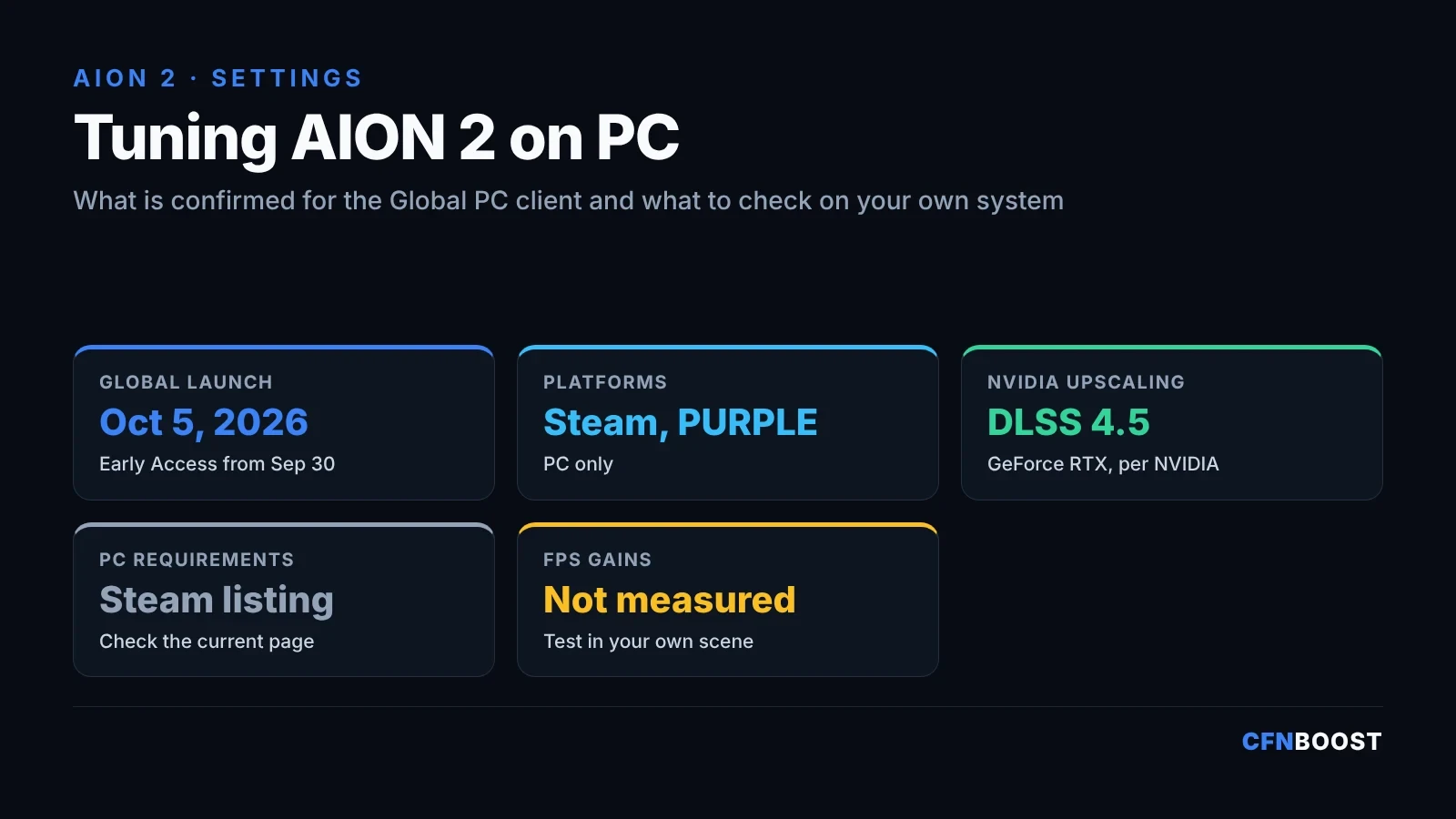
لما تعرض اللعبة والكرت upscaler، قارن وضع الجودة فيه مع الريندر الأصلي في نفس المشهد. انتقل لوضع أقرب للأداء فقط إذا كان التحسن مفيد وبقيت الأهداف المتحركة والواجهة مقروءة. أعلنت NVIDIA دعم DLSS 4.5 للإصدار الغربي على كروت GeForce RTX؛ وهذا الدليل ما يفترض أن FSR أو frame generation أو غيرها تظهر على كل كرت أو نسخة.
إذا كان frame generation متاح، قارنه بشكل منفصل بعد ما تثبت قياس أساسي مستقر. معدل فريمات معروض أعلى لا يثبت وحده أن مسار الإدخال أسرع. احتفظ بمقارنة تشغيل وإيقاف للحركة وتتبع الهدف وثبات الفريمات، وتابع إعلانات الناشر إذا سبب خيار ما كراشات. لا تعتبر عداد الفريمات المولّدة دليل على أن مشكلة الأداء الأصلية انحلت.
ضعف الـ FPS والتقطيع وتأخر الشبكة
حدد العرض قبل ما تغير الجرافيكس
| العرض | مقارنة مفيدة | وش لا تفترضه |
|---|---|---|
| FPS منخفض باستمرار | قارن تغييرات الجودة أو دقة الريندر في نفس المشهد | أن لقطة واحدة تحدد المكون المسبب للمشكلة. |
| تقطيع قصير | كرر بعد التحميل؛ وافحص الشغل في الخلفية وضغط الذاكرة | أن كل تقطيع يحتاج خفض إعداد الـ textures. |
| مشاكل في الزحام فقط | قارن أدوات التحكم بعدد الشخصيات والتأثيرات الظاهرة إذا متاحة | أن الحقل الفاضي اختبار يمثل الواقع. |
| تأخر أفعال السيرفر مع ريندر سلس | افحص مؤشرات الشبكة في اللعبة وإشعارات الخدمة الحالية | أن إعداد الجرافيكس يقلل بنق السيرفر. |
ضبط الجرافيكس يحسن حمل الريندر على جهازك، أما تأخر الشبكة فيرتبط باتصالك بخدمة اللعبة. لا تغير سيرفر اللعبة ولا تشتري جهاز جديد بسبب نتيجة FPS ما تقيس المشكلة الحقيقية. شخّص العرض أولاً وقارن التغييرات اللي تقدر تختبرها بأمان.
وضوح القتال أولاً
بعد تقليل المؤثرات، أعد خوض لقاء تفهمه جيدًا وتأكد أن علامات الأرض وإشارات الكاست والأهداف ومعلومات زملائك لا تزال ظاهرة. الصورة الأنظف مش مفيدة لو شالت معلومة تحتاجها عشان ترد بسرعة. استخدم أقل تخفيض يحل مشكلة الزحمة مع الإبقاء على الإشارات اللي يحتاجها دورك.
خلّ حجم الواجهة مقروءًا واجعل المعلومات المهمة قريبة من المكان اللي تنظر إليه أثناء القتال. افحص الصحة وحالة الهدف والموارد بعد تغيير دقة العرض. في اللعب الجماعي أو PvP، جرّب النتيجة وأنت تتحرك وتدور حولك بدل ما تقيّم لقطة شاشة ثابتة فقط.
متطلبات النظام وتحديثات التعريفات
استخدم صفحة Steam الرسمية أو صفحة التحميل/الدعم الخاصة بالناشر في منطقتك لمعرفة المتطلبات الدنيا والموصى بها. هذا المقال لا ينقل جدول عتاد غير مؤكد ولا يعد بأن تحقيق الحد الأدنى يعطيك معدل فريمات معين. قارن الصفحة كاملة وملاحظات الدقة أو الإعدادات المسبقة قبل ما تختار العتاد.
حمّل تحديثات التعريفات من الشركة المصنّعة لكرت الشاشة وراجع إشعارات المشاكل المعروفة من الناشر. سجّل إصدارًا يعمل قبل التحديث عشان تعرف لو المشكلة اللاحقة بدأت من التعريف أو من تحديث اللعبة. تجنّب تحميلات "FPS fix" المجهولة أو تغيير إعدادات anti-cheat والحماية كبديل عن الضبط المقاس.
قائمة اختبار سريعة للإعدادات
- حفظ إعدادات أساسية مع تسجيل اللعبة والعتاد والشاشة والمشهد.
- اختبار خيار واحد تم تغييره على نفس المسار.
- عدم فقدان أي ميكانيكية أساسية أو معلومة في الواجهة.
- مقارنة الاستجابة وليس فقط FPS المعروض.
- فحص النتيجة في النشاط اللي ظهرت فيه المشكلة أصلًا.
- تسجيل الإعدادات الشغالة قبل تحديث التعريف أو اللعبة القادم.
بالنسبة لجانب اللعب في الاختبار، استخدم دليل مقارنة الدنجنات لتحديد النشاط اللي تنوي تلعبه، أو دليل Abyss PvP للتحضير للأهداف واللعب الجماعي. الخدمة تنجز النطاق اللي اخترته؛ وهي ليست حلًا لمشكلة أداء الجهاز أو الشبكة.
الأسئلة الشائعة عن إعدادات AION 2
خدمات CFNBoost ذات الصلة
بوست رانك Arena
- 10 مستويات رانك
- ادفع حسب فرق الرانك
- يلعبها PROs
Abyss Points
- من 10K إلى 5M AP
- إضافات Traces
- فارمنج سريع
دنجنز يومية
- 2 Daily Dungeons
- حتى 7 مرات
- إضافات الكولكشن
أسئلة الأداء
ما هو أفضل preset لكل الأجهزة؟
ما فيه preset عالمي مجرّب هنا. ابدأ من إعدادات أساسية قابلة للتكرار واحتفظ بالتغييرات اللي تحسّن مشهدك التمثيلي.
هل أطفئ VSync دائمًا مع VRR؟
لا. تركيبة المزامنة الصحيحة تعتمد على كرت الشاشة والمونيتور ووضع العرض وهدف التأخير. راجع إرشادات الشركة المصنّعة وقارن إعدادك.
ليش تقليل الـ textures ما حسّن FPS؟
جودة الـ textures مش بالضرورة سبب المشكلة المقاسة. قارن حمل الرندر وضغط الذاكرة والسلوك المرتبط بالزحمة بدل ما تفترض أن خيارًا واحدًا يحل كل الأعراض.
هل Frame Generation يعني تأخير إدخال أقل؟
العداد الأعلى المعروض لوحده لا يثبت استجابة أفضل. قارن إحساس التحكم وأداء الرندر الأساسي كلًا على حدة.
هل إعدادات الجرافيكس تقلل الـ ping؟
هي تعالج الرندر المحلي وسرعة الاستجابة البصرية، وليس تأخير شبكة السيرفر نفسه.
وين أتحقق من متطلبات الجهاز؟
استخدم صفحة Steam الرسمية الحالية أو صفحة دعم الناشر الإقليمية، مع أي ملاحظات عن الدقة والـ preset.
هل يدعم AION 2 تقنية DLSS؟
أعلنت NVIDIA عن دعم DLSS 4.5 لإصدار AION 2 الغربي على كروت GeForce RTX. تحقق من أوضاع DLSS اللي يعرضها اللعبة عندك، وقارنها بالرندر الأصلي في نفس المشهد قبل ما تحتفظ بواحد.